多设备对照要有相同条件
比较前确认两台设备确实使用同一个家庭网络。手机仍开着移动数据时,它的网页正常不能说明家中Wi-Fi正常。
A GUIDE TO CONNECTED SPACES
按设备和网络环境寻找说明。电脑、手机与平板各自接入,家庭Wi-Fi、有线与移动网络也各有需要确认的地方。
DEVICES / 设备与接入
使用坚果VPN前,先看本机的网络来源。电脑可能通过转接器使用有线,手机可能在用移动数据,平板则留在家庭Wi-Fi。同一空间内的设备,不一定走同一条接入路径。
从电脑转到手机,或把平板带进另一间房,先在系统里确认连接名称和接入方式,再访问普通网页。不要沿用上一台设备的测试结论。
第一次使用的判断顺序
比较前确认两台设备确实使用同一个家庭网络。手机仍开着移动数据时,它的网页正常不能说明家中Wi-Fi正常。
记录是否联网、是否能打开客户端以及错误提示。记录越具体,越容易判断问题只在一台设备,还是整个接入网络。

视频会议或文件传输期间,更换Wi-Fi、有线或热点可能打断现有连接。尽量在任务间隙调整,切换后先验证普通联网,再继续工作。
这属于通用设备接入建议,不代表客户端具有已验证的会议优化功能。
AT HOME / 房间与无线网络

靠近设备不等于本机已经恢复联网。进入另一间房后,查看系统连接状态,必要时等网络重新接入,再访问普通网页。
若只在固定房间出现问题,可在相同设备上比较位置变化,避免同时更换客户端设置。
家庭Wi-Fi改名或密码变更后,确认设备连接了预期网络。不要凭保存过的旧名称判断当前接入。
等待网关与无线接入恢复,再让电脑、手机逐台确认联网。不要将Mesh设备与网关同时恢复出厂设置。
判断电脑是否恢复联网WIRED / 网线与接口
确认RJ45网线插入正确端口,USB-C转网口已连接电脑,系统能够识别对应网卡。墙面插口的另一端也需要连接到可用的家庭网络。
先记录原来的接入方式,再确认有线网卡是否联网。两种网络同时启用时,系统可能仍使用原有路径;测试时一次调整一种接入,保留对照条件。
转接器无法识别时,先检查连接、供电和设备说明。不要直接认定是坚果VPN连接故障。
按层次检查连接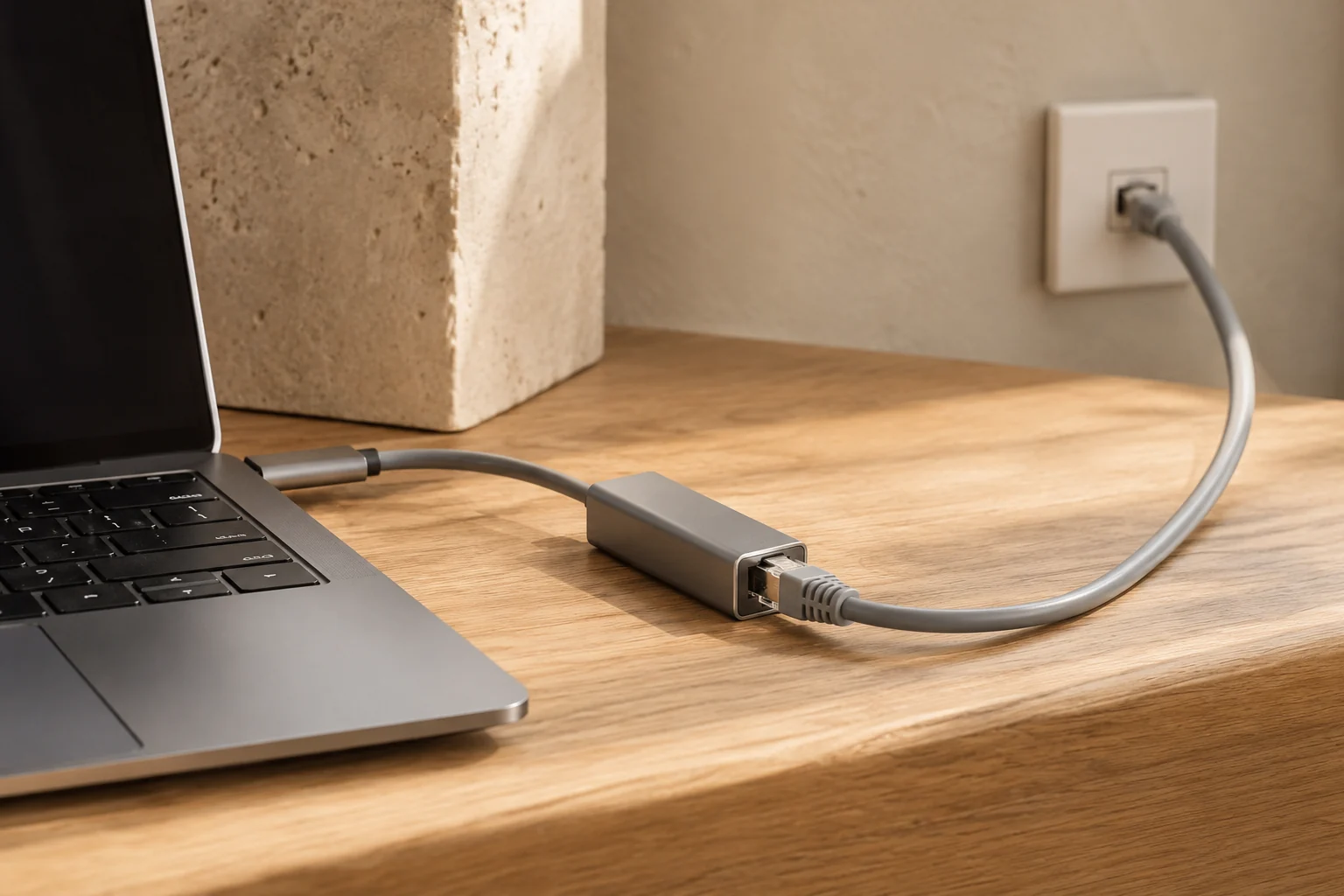
MOBILE / 手机数据与热点

手机从Wi-Fi切换到移动数据后,先用手机访问普通网页。当前数据连接不可用时,分享给电脑也无法提供正常访问。
看清电脑实际连接的热点名称,再观察手机是否允许共享、是否有系统限制。把手机自身联网与电脑获得网络分开验证。
为坚果加速相关使用场景选择接入方式时,应根据当下的设备和网络条件判断。
阅读热点连接检查从热点回到家中Wi-Fi后,重新确认当前网络。不要同时调整热点密码、电脑网络设置与客户端配置。
PUBLIC / 阅读与学习空间
公共场所的网络可能需要独立的网页认证。系统显示“已连接”,只说明设备接入了无线网络,不能单凭图标判断互联网访问已开放。

按照场所提供的网络名称和认证说明操作。没有出现提示时,可断开后重新接入,观察是否出现登录页面;认证页面异常时,向场所工作人员核对入口。
认证完成后先测试日常网页。仅某个网页异常时,换一个网页作对照,不要立刻重装客户端或修改整台设备的网络设置。
阅读公共Wi-Fi认证说明CONNECTION / 观察与恢复
打开普通网页,确认实际接入。网页也不可用时,先看网络名称、接口和认证。
回看网关重启、Wi-Fi切换、手机数据变化和无线转有线,选最近的一项作检查起点。
等待网卡恢复,查看当前连接,再重新观察原有应用。反复发生时记录设备信息。
客户端启动失败与普通联网失败分别处理。保留原始提示,一次只修改一个因素。

CONNECTION NOTES / 六篇实用记录