先让家庭接入链路恢复
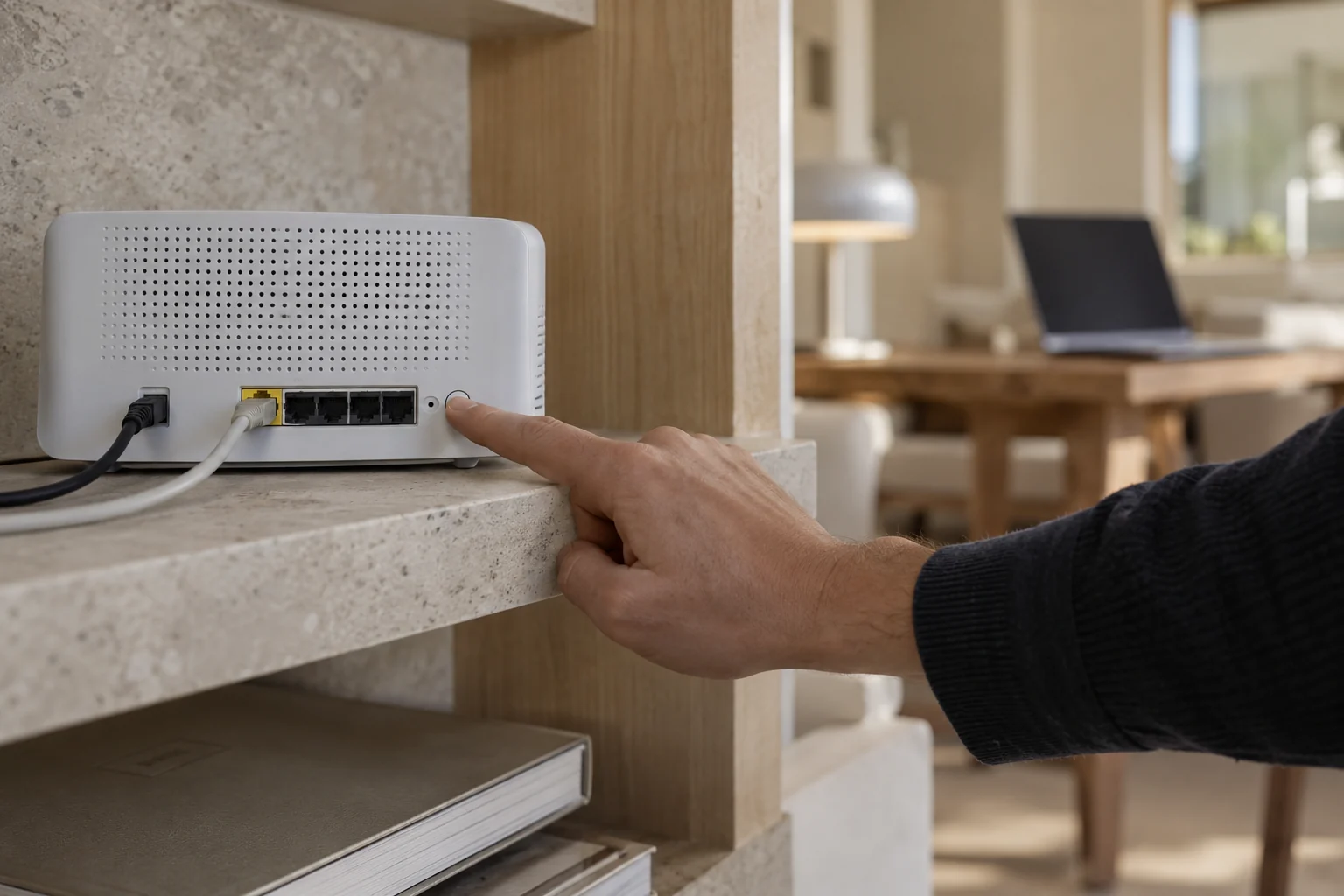
家庭网络可能包含网关、独立无线接入设备或Mesh设备。它们恢复工作的时间并不完全一致。按设备说明观察启动状态,先等待网络稳定,不要在刚恢复供电时连续重启。
保留原来的网线连接和设备设置。此时同时拔插多个接口、改变无线名称或恢复出厂设置,会让最初的故障现象消失,也可能引入新的配置问题。重启与恢复出厂设置是不同操作,不要混用。
电脑现在接入了哪里?
无线用户查看电脑当前连接的Wi-Fi名称,确认没有连到另一个保存过的网络。有线用户检查系统是否识别网卡,网线和转接器是否保持连接。插头到位只是一个观察点,还要看设备的实际接入状态。
如果电脑没有接入预期网络,先完成重新连接。网关重启期间,电脑可能断开后自动尝试旧连接;不要沿用重启前的状态判断。手机作对照时,也应确认移动数据没有替代家庭Wi-Fi。
用两次独立访问判断联网
只看原来已经打开的网页容易误判:浏览器可能仍显示缓存内容,或旧的访问请求没有重新发起。重新打开页面以后,观察是否出现明确的网络错误。
只有某个站点打不开,而其它网页能加载时,先记录这个站点的现象,不要直接推断整台电脑没有联网。视频会议或其它应用的旧会话,也可能需要重新连接。
按异常范围决定下一步
家中多台设备都不能访问网页
先确认它们确实使用同一家庭网络,再检查网关与上游接入状态。保留设备提示,必要时向宽带或网络维护方反映实际现象。不要把基础接入异常归因于某一个客户端。
只有一台电脑异常
先检查这台电脑的网络名称、有线网卡、转接器和系统提示。用相同接入条件作对照,逐项改变一个因素,观察结果。
网页正常,原有应用仍未恢复
先让应用重新发起连接,再记录它的具体提示。使用坚果VPN时,也应在基础网页恢复以后观察客户端,而不是从客户端状态反推整个家庭网络。
让一次恢复检查可以复查
写下重启的是哪台设备、电脑使用Wi-Fi还是有线,以及访问测试的结果。如果以后再次出现同样问题,就可以比较异常是否总在同一台设备或同一接入方式发生。
网关恢复后仍有单机异常,可以继续阅读连接检查章节。如果问题跟电脑睡眠同时发生,则优先检查唤醒后的接入状态。